


Cấu hình WiFi Ruijie chưa bao giờ dễ dàng đến vậy. Chỉ với một chiếc điện thoại và ứng dụng Ruijie Cloud miễn phí, bạn có thể nhanh chóng thiết lập thiết bị Access Point, quản lý hệ thống WiFi từ xa mà không cần đến kỹ thuật viên chuyên sâu.
Trong bài viết này, NetworkPro sẽ hướng dẫn bạn từng bước cài đặt thiết bị WiFi Ruijie bằng app mobile (hỗ trợ cả Android và iOS). Phù hợp cho văn phòng nhỏ, cửa hàng, quán cafe hoặc bất kỳ ai muốn khởi tạo hệ thống mạng một cách nhanh gọn, chính xác và dễ kiểm soát.
Xem thêm:
>>> Top 5 Switch PoE 8 Port Ruijie Đáng Mua Nhất Hiện Nay
>>> Top 4 Router PoE Ruijie Rẻ Nhất Thị Trường Hiện Nay
Hướng dẫn cấu hình thiết bị WiFi Ruijie qua App Ruijie Cloud (Android/iOS)
Cấu hình WiFi Ruijie chỉ mất vài phút nếu bạn thực hiện đúng theo từng bước dưới đây. Bạn không cần kiến thức kỹ thuật chuyên sâu, chỉ cần smartphone có kết nối Internet là đủ.
Bước 1: Tải ứng dụng Ruijie Reyee
- Truy cập App Store (đối với iPhone) hoặc Google Play (đối với Android).
- Gõ tìm “Ruijie Reyee” và cài đặt ứng dụng do Ruijie Networks phát hành.
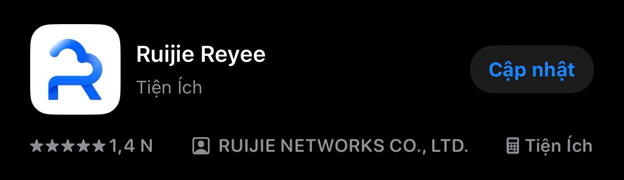
Tải ứng dụng Ruijie Reyee
💡 Bạn có thể quét mã QR cài đặt nhanh được in trên vỏ hộp sản phẩm.
Bước 2: Đăng ký tài khoản và xác thực
- Mở ứng dụng Ruijie Reyee, chọn “Đăng ký” (Register).
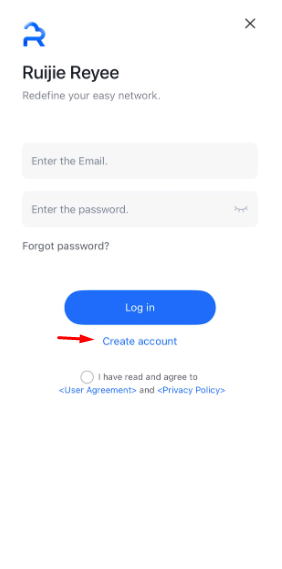
Đăng ký tài khoản
- Nhập email của bạn và tạo mật khẩu.
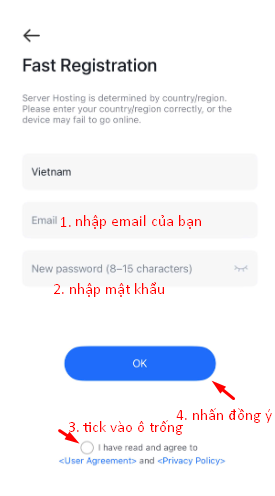
Nhập email và tạo tài khoản
Hệ thống sẽ gửi mã xác minh (Verification Code) về email. Nhập mã để hoàn tất đăng ký.
Lưu ý: Một tài khoản có thể dùng để quản lý nhiều thiết bị.
Bước 3: Kết nối nguồn và Internet cho thiết bị
- Cắm nguồn cấp PoE hoặc adapter 12V cho thiết bị.
- Dùng cáp mạng RJ45 cắm từ cổng WAN của thiết bị vào modem/internet.
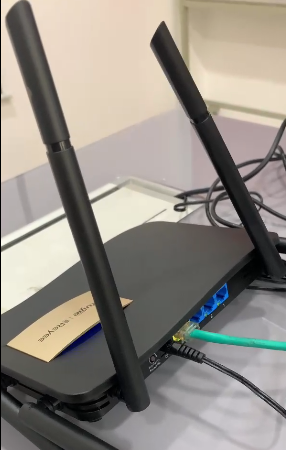
Kết nối nguồn và Internet cho thiết bị
Đảm bảo Internet đã sẵn sàng trước khi thực hiện bước kế tiếp
Bước 4: Add Series number hoặc scan SN thiết bị từ phần mềm
Có 2 cách để thêm Access Point vào tài khoản:
- Scan QR Code trên mặt sau thiết bị (tự động nhận SN & MAC).
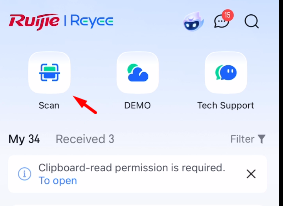
Scan SN thiết bị từ phần mềm
- Hoặc nhập tay Series Number (SN) nếu cần.
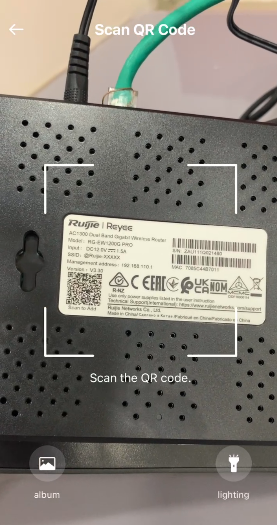
Scan QR Code trên mặt sau thiết bị
Vào mục “Device” → “Add Device”, chọn hình thức bạn muốn sử dụng.
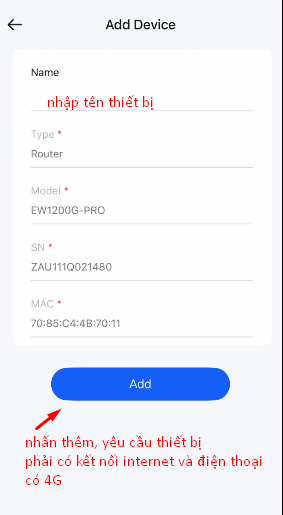
Nhập tên thiết bị
Bước 5: Tạo mạng WiFi (Create Network/Site)
- Bấm “Create Network”, nhập tên cho site (ví dụ: NetworkPro).
- Chọn SSID: đặt tên mạng WiFi.
- Cấu hình bảo mật: chọn Enable Encryption, đặt mật khẩu WiFi.
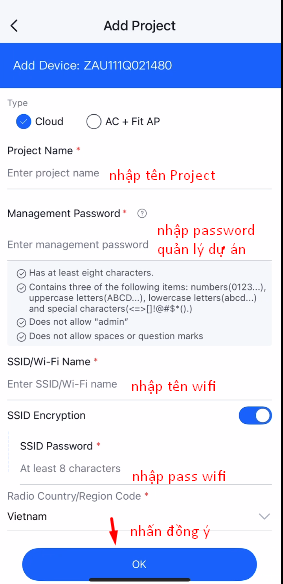
Tạo mạng WiFi
- Chọn loại hình đặt thiết bị: nhà ở, khách sạn, văn phòng,…
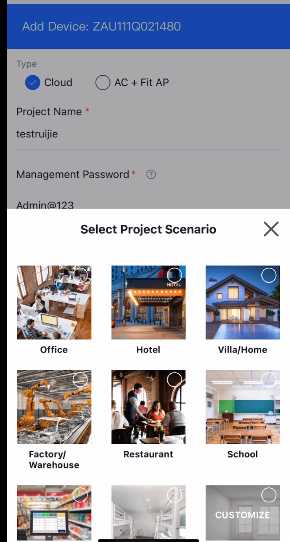
Chọn loại hình đặt thiết bị
Xác nhận và bấm “Create” để hoàn tất.
Lưu ý: Một Site có thể chứa nhiều thiết bị WiFi cùng quản lý.
Bước 6: Kiểm tra kết nối WiFi
- Sau khi tạo xong, thiết bị sẽ tự đồng bộ cấu hình từ cloud.
- Chờ 1–2 phút để đèn LED trên thiết bị chuyển xanh → kết nối thành công.
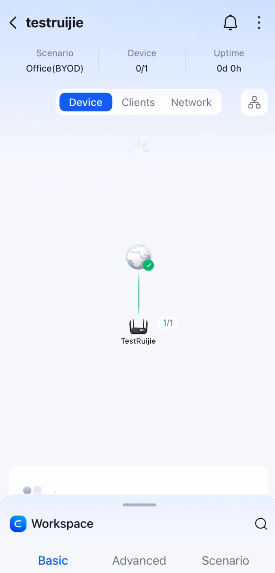
Kiểm tra kết nối WiFi
Dùng điện thoại/laptop tìm đúng SSID WiFi vừa tạo, kết nối và kiểm tra tốc độ.
Hoàn tất cấu hình WiFi Ruijie – Kiểm tra kết nối và tín hiệu sóng
Sau khi cấu hình WiFi Ruijie hoàn tất trên ứng dụng Ruijie Cloud, bạn cần kiểm tra lại các yếu tố sau để đảm bảo hệ thống đã hoạt động ổn định:
-
Kiểm tra tên WiFi và sóng phát ra
- Vào phần WiFi trên điện thoại hoặc laptop, bạn sẽ thấy tên mạng vừa cấu hình (ví dụ: @NetworkPro-WiFi).
- Kết nối vào WiFi, nhập đúng mật khẩu đã đặt.
Quan sát mức độ sóng: nếu thiết bị ở gần Access Point, sóng phải đủ vạch và ổn định.
-
Kiểm tra khả năng truy cập internet
Mở trình duyệt web hoặc ứng dụng bất kỳ để thử truy cập Internet. Nếu đã vào được, nghĩa là thiết bị phát WiFi đã được kết nối mạng WAN thành công và hoạt động bình thường.
-
Kiểm tra trong App Ruijie Cloud
Vào lại app Ruijie Cloud, kiểm tra trạng thái thiết bị:
- Đèn xanh: thiết bị hoạt động bình thường.
- Có hiển thị số người dùng đang kết nối và trạng thái băng thông.
Nếu thiết bị chưa online, hãy kiểm tra lại cáp mạng, cổng WAN và nguồn PoE.
Xử lý lỗi khi cấu hình WiFi Ruijie qua App Mobile không thành công
Dù quá trình cấu hình qua app Ruijie Cloud khá đơn giản, đôi khi bạn vẫn có thể gặp một số lỗi nhỏ. Dưới đây là cách xử lý nhanh một số tình huống phổ biến:
-
Không tìm thấy thiết bị khi add SN hoặc quét mã QR?
Nguyên nhân có thể do:
- Thiết bị chưa được cấp nguồn hoặc chưa kết nối cổng WAN có mạng.
- Quét QR sai vị trí (QR code phải ở mặt dưới thiết bị).
- Thiết bị chưa reset về trạng thái mặc định.
Cách xử lý:
- Kiểm tra lại PoE/switch cấp nguồn và dây mạng đã cắm đúng chưa.
- Nhấn giữ nút reset trên thiết bị khoảng 10 giây để khôi phục mặc định, sau đó add lại.
-
Kết nối WiFi được nhưng không có internet?
Nguyên nhân có thể do:
- Cổng WAN không nhận được IP từ modem/router.
- Đặt sai chế độ IP (Static thay vì DHCP).
Cách xử lý:
- Đảm bảo modem/router chính đang hoạt động tốt.
- Trong app Ruijie, kiểm tra phần Network Settings > WAN Mode và để ở chế độ DHCP.
-
Đèn báo thiết bị nhấp nháy đỏ hoặc cam?
Nguyên nhân có thể do: Thiết bị không kết nối được với Cloud hoặc chưa được kích hoạt đúng.
Cách xử lý:
- Đảm bảo thiết bị có kết nối internet.
- Gỡ thiết bị khỏi site, reset, và add lại từ đầu theo đúng trình tự.
Kết luận
Cấu hình WiFi Ruijie qua App Mobile đơn giản chỉ với vài bước thao tác trên ứng dụng Ruijie Cloud. Bạn có thể nhanh chóng tạo mạng WiFi hoàn chỉnh, chia SSID, kiểm soát truy cập và mở rộng vùng phủ sóng – mà không cần đến kỹ thuật viên chuyên sâu.
Với dòng Ruijie Reyee, ngay cả người dùng không chuyên cũng có thể dễ dàng triển khai và quản lý hệ thống mạng ổn định. Nếu cần hỗ trợ chuyên sâu, NetworkPro – Đối tác phân phối chính hãng của Ruijie, luôn sẵn sàng đồng hành cùng bạn!
>>> Tham khảo ngay bài viết: Giải Pháp WiFi Ruijie Cho Doanh Nghiệp, Khách Sạn, Resort, Trường Học


